
「通知一覧」ポートレットの表示設定
「通知一覧」ポートレットの通知の表示方法をアプリケーションごとに設定します。
表示方法の設定の変更をユーザーに禁止することもできます。
操作手順:
-
ヘッダーの歯車の形をした管理者メニューアイコンをクリックします。
歯車の形をしたアイコンは、管理権限を持つユーザーの画面にのみ表示されます。 -
[Garoon システム管理]をクリックします。
-
「各アプリケーションの管理」タブを選択します。
-
[通知一覧]をクリックします。
-
[通知一覧ポートレットの表示設定]をクリックします。
-
「通知一覧ポートレットの表示設定」画面で、「通知一覧」ポートレットの表示方法を設定します。
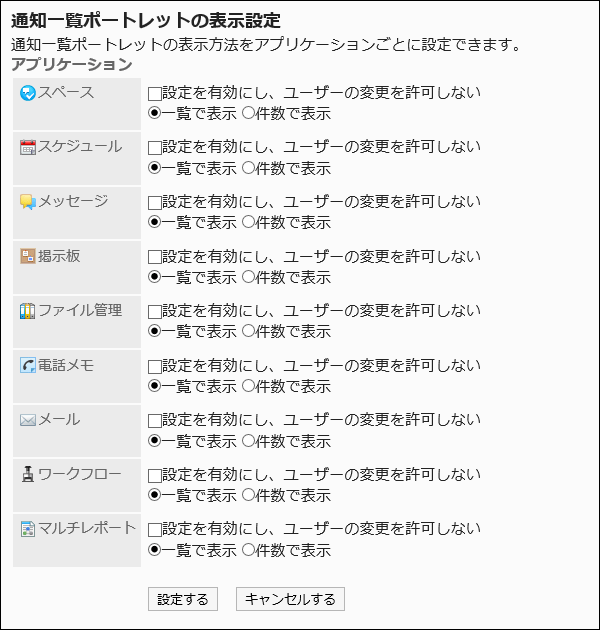
- 設定を有効にし、ユーザーの変更を許可しない:
チェックボックスを選択すると、設定がユーザー画面に即時反映されます。
また、システム管理および個人設定の「ポートレットの設定(通知一覧)」画面で、そのアプリケーションの通知の表示方法を変更できなくなります。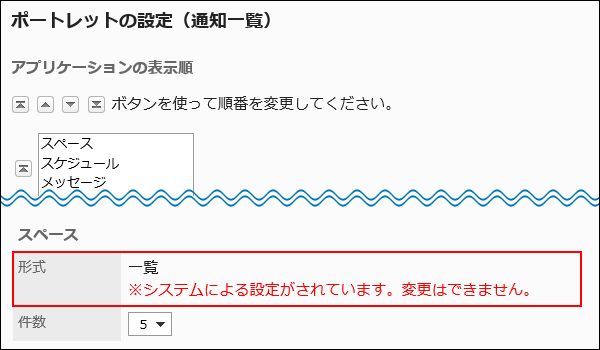
- 一覧で表示:
更新情報を一覧で表示します。標題や更新者のユーザー名などが表示されます。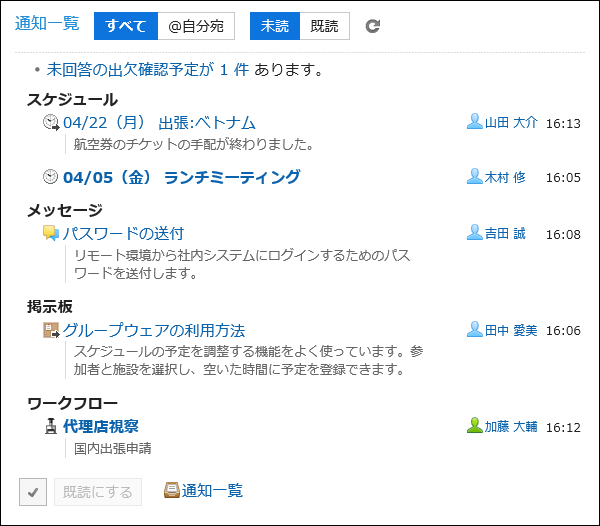
- 件数で表示:
更新情報を受信したことを示すメッセージと、受信した件数が表示されます。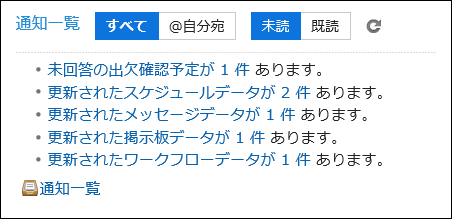
- 設定を有効にし、ユーザーの変更を許可しない:
-
設定内容を確認し、[設定する]をクリックします。