iPhone版:メッセージを使用する
「アプリ」画面で
 個人フォルダをタップすると表示される画面について説明します。
個人フォルダには、メモとメッセージが保存されます。ここではメッセージについて説明します。
メモについては、メモを使用する方法を参照してください。
フォルダ一覧
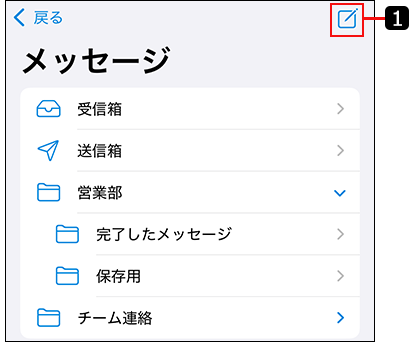
個人フォルダのフォルダ一覧が表示されます。
サブフォルダがあるフォルダは、サブフォルダの表示、非表示を切り替えられます。
| 番号 | 説明 |
|---|---|
 |
作成アイコン : :タップするとメニューが表示されます。[メッセージを作成]をタップすると、新しいメッセージを作成できます。 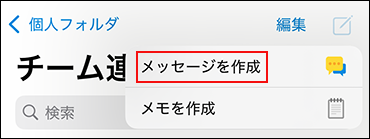 詳細は、文章を校正する方法を参照してください。 |
メッセージ一覧
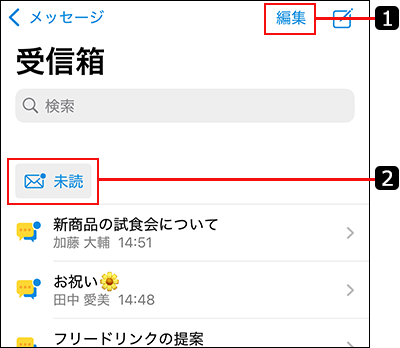
一覧には、選択しているフォルダに保存されているメッセージとメモが表示されます。
ここではメッセージについて説明します。
| 番号 | 説明 |
|---|---|
|
[編集]のリンク: 複数のメッセージをまとめて既読にできます。 |
 |
 未読: 未読:未読のメッセージを絞り込みます。未読のメッセージには丸い未読マーク  が表示されます。 が表示されます。
|
 |
メッセージ: 更新日時が最新のメッセージが上から順に表示されます。 |
メッセージの詳細画面
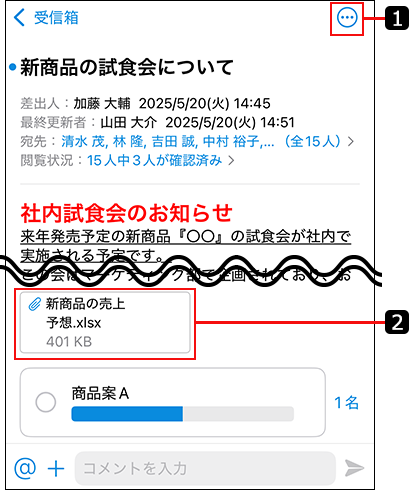
コメントを書き込んだり、メッセージの本文やコメントにリアクションしたりできます。
 をタップするとメニューが表示されます。メッセージの編集や削除などができます。
| 番号 | 説明 |
|---|---|
|
メニューアイコン : :次のメニューが表示されます。
|
|
添付ファイル: タップすると、ファイルをダウンロードする画面が表示されます。 アプリ内で開ける添付ファイルの場合は、ファイル名をタップすると添付ファイルの中身が表示されます。 |